Savoir comment faire une capture d’écran sur ordinateur est devenu une compétence incontournable dans notre quotidien numérique. Que vous travailliez sur un projet professionnel, que vous souhaitiez partager une information visuelle sur les réseaux sociaux, signaler un bug technique à un collègue, ou simplement conserver une preuve d’achat, la capture d’écran vous permet de figer un instant précis de ce qui s’affiche sur votre écran — en quelques secondes, sans besoin d’outils complexes.
Mais comment faire une capture d’écran sur ordinateur selon le système que vous utilisez ? Les méthodes varient considérablement entre Windows, macOS, Linux ou Chromebook, chaque environnement proposant ses propres raccourcis, outils intégrés et possibilités d’édition ou de partage.
Ce guide complet vous expliquera comment faire une capture d’écran sur ordinateur, étape par étape, selon votre système. Vous y trouverez :
- des explications détaillées des raccourcis clavier,
- des outils intégrés à votre OS,
- les logiciels gratuits les plus performants,
- et des astuces pratiques pour capturer des éléments spécifiques (menu déroulant, page entière, vidéo…).
👉 Si vous utilisez les captures d’écran dans un cadre professionnel, pour créer du contenu, répondre à des clients ou documenter vos processus internes, sachez que cette compétence peut même s’inscrire dans une démarche de structuration de votre activité en ligne.
À ce sujet, découvrez aussi comment développer son business efficacement sur Internet.
Les méthodes universelles de capture d’écran
Avant d’explorer les raccourcis et outils spécifiques à chaque système d’exploitation, il est utile de connaître les méthodes de capture d’écran valables ou similaires sur la plupart des ordinateurs. Ces techniques sont particulièrement pratiques si vous passez d’un appareil à l’autre, ou si vous aidez quelqu’un à distance.
📌 1. Les raccourcis clavier les plus fréquents
Sur la majorité des systèmes, le clavier est votre meilleur allié pour faire une capture d’écran rapide.
- Impr. écran (Print Screen) : sur Windows et Linux, cette touche permet de capturer tout l’écran. L’image est soit copiée dans le presse-papiers, soit automatiquement enregistrée (selon les paramètres).
- Ctrl + Impr. écran, Alt + Impr. écran, Maj + Impr. écran : ces variantes permettent de capturer une fenêtre spécifique ou une portion de l’écran.
- Command + Shift + 3 / 4 / 5 : sur Mac, ces combinaisons permettent respectivement de capturer tout l’écran, une sélection ou une fenêtre, avec ou sans options avancées.
- Ctrl + Touche “Afficher les fenêtres” (Chromebook) : pour capturer l’écran complet ou partiel.
Ces raccourcis sont pensés pour être accessibles sans avoir à ouvrir un logiciel tiers, ce qui les rend idéaux pour un usage rapide.
🧰 2. Les outils de capture intégrés aux systèmes
Les systèmes d’exploitation modernes embarquent tous des outils de capture visuelle intégrés, souvent plus puissants qu’on ne le pense.
| Système | Outil natif | Fonctionnalités |
|---|---|---|
| Windows | Snipping Tool / Outil Capture | Sélection de zone, délai, annotation |
| macOS | Menu de capture (Cmd + Shift + 5) | Capture + enregistrement vidéo |
| Linux | Gnome Screenshot / KDE Spectacle | Zones, fenêtres, délais |
| Chromebook | Interface Capture (via panneau système) | Zone, écran, vidéo |
Ces outils permettent de sélectionner précisément ce que vous capturez : une zone définie, une fenêtre spécifique, ou même d’ajouter un délai pour capturer un menu ouvert. Ils permettent également parfois de dessiner, annoter ou enregistrer l’écran.
💡 3. Pourquoi utiliser un logiciel tiers ?
Bien que les outils intégrés suffisent dans de nombreux cas, vous pouvez opter pour un logiciel externe si vous souhaitez aller plus loin, notamment pour :
- Annoter vos captures (flèches, surlignage, texte…)
- Flouter des zones sensibles
- Capturer une page web complète (scroll automatique)
- Enregistrer votre écran avec audio
- Envoyer automatiquement vos captures dans le cloud
Des outils comme ShareX, Lightshot ou Monosnap (qu’on détaillera plus loin) sont très populaires, notamment dans les milieux professionnels ou éducatifs.
À retenir :
- Les raccourcis clavier sont les plus rapides.
- Les outils natifs permettent plus de précision.
- Les logiciels tiers offrent des fonctionnalités avancées.
Illustration à proposer avec @musevisuelle :
- Infographie synthétique : raccourcis clavier universels selon OS (avec symboles de chaque système)
- Capture écran de l’outil “Snipping Tool” de Windows
- Capture du menu de capture Mac (Cmd + Shift + 5)

Comment faire une capture d’écran sur un ordinateur Windows (10/11)
Vous utilisez Windows et vous vous demandez comment faire une capture d’écran sur ordinateur ? Ce système d’exploitation offre plusieurs méthodes simples, rapides et efficaces pour capturer tout ou partie de votre écran, que vous soyez sous Windows 10 ou Windows 11.
Voici un guide complet des différentes options qui s’offrent à vous, des raccourcis clavier aux outils intégrés.
Utiliser la touche Windows + Impr. écran
Le moyen le plus rapide de capturer tout l’écran est d’utiliser le raccourci Windows + Impr. écran. Cela enregistre immédiatement une image complète de l’écran dans le dossier Images > Captures d’écran de votre ordinateur.
C’est la méthode idéale si vous souhaitez conserver une trace sans avoir à intervenir manuellement après la capture.
Copier l’écran dans le presse-papiers
Appuyer sur Impr. écran seul copie l’image de l’écran dans le presse-papiers. Vous pouvez ensuite la coller dans un logiciel tel que Paint, Word ou PowerPoint, avec Ctrl + V, et l’enregistrer manuellement.
Cette méthode est souple, mais nécessite une étape supplémentaire : le collage dans un éditeur.
Capturer uniquement la fenêtre active
Pour capturer la fenêtre actuellement ouverte, utilisez Alt + Impr. écran. Cela évite d’inclure le bureau ou d’autres applications visibles. Comme précédemment, vous devrez coller l’image copiée dans un logiciel.
C’est une excellente option si vous préparez un tutoriel ou une documentation centrée sur une seule application.
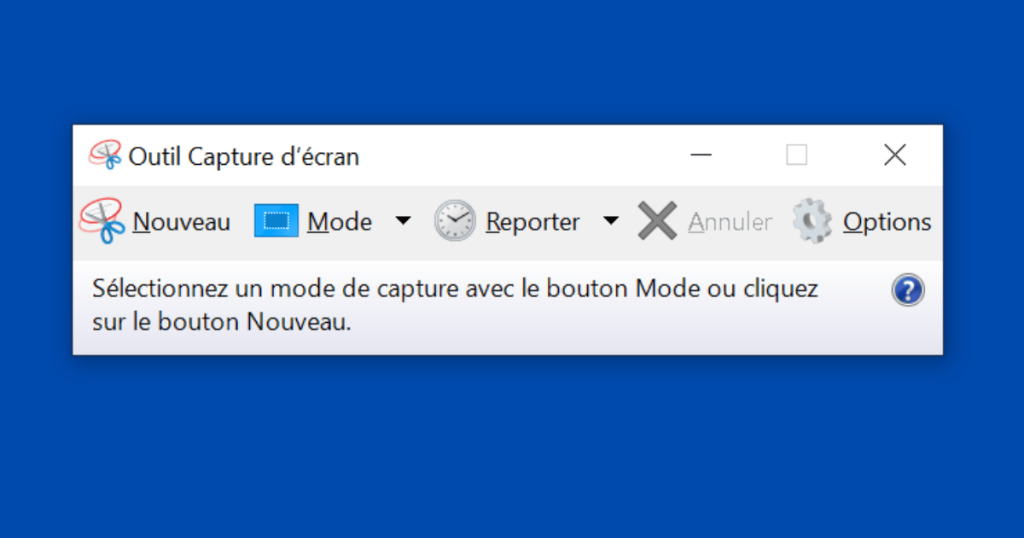
Utiliser l’outil Capture d’écran intégré (Snipping Tool)
Windows intègre un outil pratique appelé Snipping Tool ou Outil Capture, accessible via la barre de recherche. Cet outil permet de sélectionner manuellement la zone à capturer et propose plusieurs options :
- Capture rectangulaire
- Capture plein écran
- Capture de fenêtre
- Capture avec minuterie
Vous pouvez également annoter vos captures directement dans l’outil, les sauvegarder ou les partager.
Windows + Maj + S : la méthode polyvalente
Le raccourci Windows + Maj + S déclenche une interface flottante de capture d’écran. Vous pouvez choisir le type de capture : sélection libre, fenêtre, écran complet ou zone rectangulaire.
L’image est ensuite copiée dans le presse-papiers, et une notification s’affiche pour l’ouvrir rapidement dans l’Outil Capture.
Capturer avec un délai
Vous souhaitez capturer un menu déroulant ou une action précise ? Le Snipping Tool vous permet de programmer un délai de 3, 5 ou 10 secondes avant la capture. Cela donne le temps de préparer l’écran.
En résumé
Lorsque l’on cherche comment faire une capture d’écran sur ordinateur Windows, il existe plusieurs réponses selon le besoin : capture rapide, capture personnalisée, enregistrement différé ou annotation. Windows offre toutes ces options, accessibles à tous les utilisateurs, même débutants.
Comment faire une capture d’écran sur un ordinateur Mac
Si vous travaillez sur un Mac, vous vous êtes sûrement déjà demandé comment faire une capture d’écran sur ordinateur avec macOS. Apple propose plusieurs raccourcis très simples à retenir ainsi qu’un outil intégré très complet, qui facilite la capture, l’annotation et même l’enregistrement vidéo de votre écran.
Voici les différentes méthodes à connaître pour capturer l’écran de votre Mac, qu’il s’agisse de tout l’écran, d’une portion précise ou d’une fenêtre spécifique.
Capturer tout l’écran
Le raccourci Command + Shift + 3 permet de faire une capture instantanée de l’intégralité de votre écran. L’image est automatiquement enregistrée sur le bureau, sans passer par le presse-papiers. Vous pouvez ensuite l’ouvrir, la renommer, la partager ou la glisser dans un document.
C’est la méthode la plus rapide pour conserver une trace complète de votre espace de travail.
Capturer une partie de l’écran
Pour capturer uniquement une portion de l’écran, utilisez Command + Shift + 4. Votre curseur se transforme en croix. Cliquez et faites glisser pour dessiner un rectangle autour de la zone que vous souhaitez enregistrer. Dès que vous relâchez le clic, la capture est effectuée et sauvegardée sur le bureau.
Ce raccourci est particulièrement utile si vous voulez isoler un élément précis sans devoir recadrer l’image par la suite.
Capturer une fenêtre spécifique
Après avoir lancé le raccourci Command + Shift + 4, appuyez sur la barre d’espace. Le curseur prend la forme d’un appareil photo. Cliquez ensuite sur la fenêtre que vous souhaitez capturer. Là encore, l’image est enregistrée automatiquement sur le bureau.
C’est une solution idéale si vous préparez une présentation ou un tutoriel sur une application en particulier.
Utiliser le menu de capture intégré (Command + Shift + 5)
Depuis macOS Mojave, Apple propose une interface de capture très complète que vous pouvez activer avec le raccourci Command + Shift + 5. Cette interface permet de choisir entre plusieurs modes :
- Capture de tout l’écran
- Capture d’une fenêtre
- Capture d’une sélection personnalisée
- Enregistrement vidéo de l’écran
Vous pouvez également définir un compte à rebours, choisir l’emplacement d’enregistrement ou afficher/masquer le curseur pendant la capture. Cette interface remplace l’usage d’outils tiers dans la majorité des cas.
Astuce : personnaliser les captures
Les captures sur Mac sont par défaut enregistrées au format PNG sur le bureau. Vous pouvez toutefois modifier :
- Le format d’enregistrement (via Terminal ou applications comme Onyx)
- L’emplacement de sauvegarde (depuis le menu du raccourci Cmd + Shift + 5)
- Le comportement post-capture (aperçu, annotation, suppression)
Ces options permettent d’adapter le système à votre flux de travail.
En résumé
Si vous cherchez comment faire une capture d’écran sur ordinateur Mac, vous disposez de plusieurs raccourcis claviers puissants et d’un outil intégré très complet. Que vous souhaitiez capturer tout l’écran, une zone précise ou enregistrer une vidéo, macOS vous offre des solutions simples et rapides, sans avoir besoin d’installer d’application externe.
Comment faire une capture d’écran sur un Chromebook
Les Chromebooks fonctionnent avec ChromeOS, un système d’exploitation conçu par Google, réputé pour sa légèreté et sa simplicité d’utilisation. Même si son interface diffère de Windows ou macOS, il propose plusieurs moyens efficaces de capturer ce qui s’affiche à l’écran.
Si vous êtes utilisateur de Chromebook, voici comment faire une capture d’écran sur ordinateur de façon simple, que ce soit l’écran entier, une portion ou une fenêtre spécifique.
Capturer tout l’écran
La méthode la plus directe consiste à appuyer sur la combinaison de touches Ctrl + la touche “Afficher les fenêtres” (souvent représentée par une icône de rectangle avec deux lignes verticales, en haut à droite du clavier).
Cette action prend immédiatement une capture de l’ensemble de l’écran, qui est automatiquement enregistrée dans le dossier Téléchargements de votre appareil.
Cette solution est idéale pour capturer un document complet, une page web ou tout ce qui est visible à l’écran au moment de la capture.
Capturer une portion de l’écran
Si vous souhaitez capturer une zone spécifique de votre écran, utilisez le raccourci Ctrl + Maj + Afficher les fenêtres. Votre curseur devient une croix, et vous pouvez cliquer-glisser pour définir la zone que vous souhaitez enregistrer.
L’image est enregistrée comme précédemment dans le dossier Téléchargements.
C’est une méthode utile lorsque vous voulez éviter de partager des informations sensibles ou simplement isoler un élément d’une page.
Utiliser le menu de capture intégré
Depuis les dernières mises à jour de ChromeOS, il est possible de capturer l’écran via l’interface système, sans utiliser le clavier. Voici comment faire :
- Cliquez sur l’heure en bas à droite de l’écran.
- Dans le panneau qui s’ouvre, cliquez sur “Capture d’écran”.
- Choisissez parmi les options disponibles :
- Capturer tout l’écran
- Capturer une zone personnalisée
- Capturer une fenêtre spécifique
Ce menu vous permet également de passer en mode enregistrement vidéo pour filmer votre écran, avec ou sans son. C’est une fonctionnalité précieuse pour les enseignants, les étudiants ou les créateurs de contenu.
Où retrouver les captures ?
Toutes les captures d’écran sur Chromebook sont automatiquement enregistrées dans le dossier Téléchargements. Vous pouvez ensuite les renommer, les déplacer dans Google Drive ou les insérer dans des documents Google Docs, Gmail ou Slides très facilement.
En résumé
Lorsque l’on cherche comment faire une capture d’écran sur ordinateur avec un Chromebook, les options sont nombreuses et accessibles. Que vous utilisiez un raccourci clavier ou le menu système, ChromeOS permet de capturer l’écran sans effort, même pour les débutants. Les outils sont conçus pour être intuitifs, ce qui rend la prise en main très rapide, même sans expérience préalable.
Comment faire une capture d’écran sur un ordinateur sous Linux
Linux est un système d’exploitation libre et modulable qui existe en plusieurs variantes, appelées distributions : Ubuntu, Debian, Fedora, Linux Mint, etc. Bien que les interfaces graphiques varient, les principes de capture d’écran sont similaires d’une distribution à l’autre.
Voici comment faire une capture d’écran sur ordinateur si vous utilisez Linux, en fonction des raccourcis intégrés et des outils disponibles selon votre environnement.
Capturer tout l’écran avec la touche Impr. écran
Dans la plupart des environnements Linux (notamment GNOME, KDE ou XFCE), appuyer sur la touche Impr. écran permet de capturer l’écran complet. Selon la configuration de votre distribution :
- L’image est enregistrée automatiquement dans un dossier (souvent Images ou Captures d’écran).
- Ou bien elle est copiée dans le presse-papiers et peut être collée dans un éditeur.
Ce comportement peut généralement être personnalisé dans les paramètres clavier.
Capturer une portion de l’écran
Si vous souhaitez capturer uniquement une zone spécifique de l’écran, utilisez le raccourci Maj + Impr. écran (sur de nombreuses distributions GNOME). Vous pourrez alors sélectionner à la souris la zone à enregistrer.
Ce type de capture est utile si vous devez isoler un élément d’interface ou une partie d’un document.
Capturer une fenêtre active
Avec le raccourci Alt + Impr. écran, vous pouvez capturer uniquement la fenêtre en cours d’utilisation, sans inclure le reste de l’écran. Comme pour les autres méthodes, le fichier peut être enregistré automatiquement ou copié dans le presse-papiers selon les paramètres de votre distribution.
Utiliser les outils graphiques natifs
Certaines distributions proposent des outils intégrés comme :
- Capture d’écran (sous Ubuntu ou GNOME)
- Spectacle (sous KDE Plasma)
Ces outils offrent une interface simple permettant de :
- Choisir le type de capture (zone, fenêtre, écran entier)
- Ajouter un délai
- Annoter ou modifier l’image
Ils peuvent être ouverts via le menu principal ou avec un raccourci personnalisé.
Installer des logiciels tiers pour plus de possibilités
Si vous avez besoin de fonctionnalités avancées, plusieurs outils disponibles sous Linux permettent d’aller plus loin :
- Flameshot : très populaire pour ses options d’annotation, floutage, surlignage, et sa simplicité.
- Shutter : permet d’éditer les captures, de les envoyer par FTP ou de les exporter rapidement.
- Kazam : utile pour enregistrer une vidéo de l’écran, avec ou sans audio.
Ces outils peuvent être installés depuis les dépôts officiels de votre distribution ou via des paquets .deb ou .rpm.
En résumé
Même si les environnements varient, il est très simple d’apprendre comment faire une capture d’écran sur ordinateur sous Linux. Grâce aux raccourcis clavier, aux outils natifs ou à des applications tierces bien conçues, Linux permet d’effectuer toutes les captures nécessaires, de la plus simple à la plus technique.

Foire aux questions (FAQ)
Comment faire une capture d’écran sur un ordinateur portable ?
Utilisez les mêmes méthodes que sur un PC fixe, mais pensez à la touche Fn si les raccourcis classiques ne fonctionnent pas.
Où se trouvent les captures d’écran sur mon ordinateur ?
Windows : dossier Images > Captures d’écran
Mac : bureau
Linux : souvent dans “Images”
Chromebook : Téléchargements
Comment faire une capture d’écran sans clavier ?
Avec l’outil “Capture” sous Windows, le menu “Command + Shift + 5” sur Mac, le menu de ChromeOS ou des logiciels avec interface graphique sur Linux.
Comment faire une capture d’écran d’une seule fenêtre ?
Utilisez Alt + Impr. écran sous Windows ou Linux, et Command + Shift + 4, puis barre d’espace sur Mac.
Quel est le meilleur moyen de faire une capture d’écran sur ordinateur ?
Cela dépend de vos besoins. Les raccourcis clavier sont rapides, mais les outils comme Lightshot ou ShareX offrent plus de personnalisation. Dans tous les cas, savoir comment faire une capture d’écran sur ordinateur vous donne plus de contrôle sur votre contenu visuel.
Conclusion
Faire une capture d’écran est devenu un geste quotidien, que ce soit pour travailler, apprendre, expliquer ou simplement garder une trace. Connaître les raccourcis, les outils intégrés et les logiciels disponibles selon votre système vous permet d’agir rapidement et efficacement.
En suivant ce guide, vous avez désormais toutes les clés en main pour savoir comment faire une capture d’écran sur ordinateur, que vous soyez sur Windows, Mac, Linux ou Chromebook. Essayez, testez, comparez : vous verrez vite quelle méthode vous convient le mieux.
